
快速上手视频
通过视频了解 XanPTools 的基础操作、标记点与时间线工作流。
Bilibili 教程
打开原视频
查阅说明
使用方法
按场景查找,展开即可查看完整步骤。
开始使用
从连接方式开始,先让软件与控台互相找到。
第一次使用:连接 Titan先确认 WebAPI 服务,再开始播放音乐。
重点:标准版可直接作为本地播放器使用;如需连接 Titan,请先确认 Avolites WebAPI 服务正在运行。
- 确保Titan已正常工作{关联Titan One,Titan Mobile,Tiger Touch,Quartz,Arena,Sapphire Touch}
- 使用高级功能时确保WebApi服务已开启。
方法一控制面板→服务→找到 Avolites WebAPI 服务→确认状态为正在运行方法二任务管理器→服务→Avolites WebAPI 服务→如已停止则手动打开一般 Titan 启动时,Avolites WebAPI 服务会自动运行。
- 打开XanPTools拖入音乐即可开始工作。
在同一台电脑上连接了解本地模式、WebAPI 与版本要求。
重点:本地模式适合 XanPTools 和 Titan 在同一台设备上运行,默认连接 127.0.0.1。
- 确保 Titan 已正常工作。支持关联 Titan One、Titan Mobile、Tiger Touch、Quartz、Arena、Sapphire Touch。
- 一般 Titan 启动时,Avolites WebAPI 服务会自动运行。
- 如若 XanPTools 右下角的连接会话显示“Titan连接中”或“离线”,需检查 Avolites WebAPI 服务是否处在运行中。
检查流程任务管理器→服务→找到 Avolites WebAPI 服务→确认是否正在运行服务停止如果显示已停止→手动启动服务版本重点:Titan 10.0 - 11.4 的 Avolites WebAPI 不需要额外的许可和 Avokey;如您使用的是 Titan V12.0 以上,请检查许可和 Avokey 内是否包含 Avolites WebAPI。
- 在 XanPTools 内选择“设置”,找到“同步选项”,确保工作模式处在“本地模式”。
通过局域网连接控台配置网络模式与控台端接收器。
重点:网络模式需要电脑和实体控台在同一网段;电脑运行 XanPTools 主机程序,实体控台运行副机接收器。
网络模式连接流程
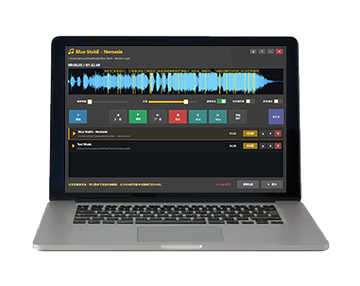 电脑
运行 XanPTools 主机程序
电脑
运行 XanPTools 主机程序
网线 / 局域网连接
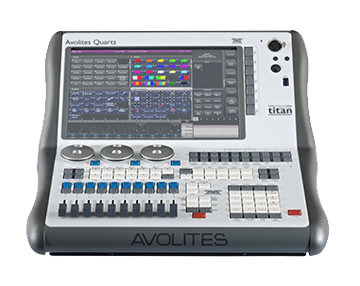 实体控台
运行 XanPTools 副机接收器
实体控台
运行 XanPTools 副机接收器
- 确保使用网线正确连接到实体控台,并确认实体控台的 Avolites WebAPI 服务处在运行中。
- 修改 XanPTools 所在电脑的网络适配器 IP,使其与实体控台的 IP 处在同一网段。
- 在 XanPTools 内选择“设置”,找到“同步选项”,确保工作模式处在“网络模式”,并选中需要工作的网卡。
- 在实体控台安装 XanPTools 副机接收器,打开后选中工作网卡,并点击“开始接收”。
- 回到 XanPTools 主界面,点击“刷新连接”。
- 此时电脑和实体控台将建立通信,时间码发送、时间线同步等功能都会开始工作。
音乐与编排
把标记、Cue 和音乐段落整理成清楚的工作流程。
在波形上添加标记点标记音乐段落,并将标记发送给 Titan。
重点:发送标记点前必须选择 Titan 内已经存在的 Cuelist;播放器主页设置的标记点会同步到对应歌曲的时间线。
- 确保已持有正式许可。
- 确保Titan内已保存Cuelist。
- 打开音乐波形。
- 在波形处双击或右击即可标记。
- 打开标记点侧栏。
- 点击发送Titan。
- 选择需要导入发送的Cuelist即可。(注意:在播放器主页设定的标记点将同步到时间线上)
把 Cue 编入时间线拖入 Cue,调整时间,再预览与发送。
重点:使用 XanPTools 时间线触发时,建议在 Titan 的 Timecode 窗口里取消连接 Cuelist,避免 XanPTools 时间线和 Titan Cuelist 同时触发造成冲突。
- 确保Avolites Webapi服务已经在运行。
- 在歌曲列表右侧有时间线入口。(每一首歌都有单独的时间线编辑器)
- 进入时间线编辑器后,自动会获取Titan内所有的(Cuelist、Cue、Chase)并展示在资源区。
- 您可以利用鼠标把资源区的Cues拖动到轨道内。
- 在轨道内可拖拽Cues,双击Cues块可进行左右拉伸,以达到修改维持时间的作用。
- 右键Cues块可选择移除当前Cues块,可设定当前块的触发模式(点控/模拟推子电平)。
- 当处在模拟推子电平时,双击块并拖拉块的边缘,则触发修改推子的渐入渐出功能。
- 当所有编辑已完成时,可在时间线编辑器窗口直接触发,或把时间线内的信息发送给Titan。
避免时间线重复触发确认由谁接管同一段时间码。
重点:在同一段时间码里,请只选择一种触发方式,不建议让 Titan Cuelist 和 XanPTools 时间线同时接管。
在使用 XanPTools 时,请在以下两种工作方式中二选一:
- Titan 负责触发 Cuelist:XanPTools 负责播放音乐以及发送时间码,Titan 根据收到的时间码触发 Cuelist。
- XanPTools 全程接管:XanPTools 负责触发 Cues、播放音乐以及发送时间码,Titan 只执行 XanPTools 发出的触发逻辑。
冲突说明:如果 Titan 的 Cuelist 已经连接时间码,同时 XanPTools 又在同步时间线或时间线编辑器里触发 Cues,两边会同时接管同一段时间码,可能造成触发冲突,严重时会导致 Titan 或 XanPTools 异常退出。
所以在开启“同步时间线”或在“时间线编辑器”里播放音乐时,XanPTools 会执行一次弹窗提示,提醒用户确认当前触发逻辑。
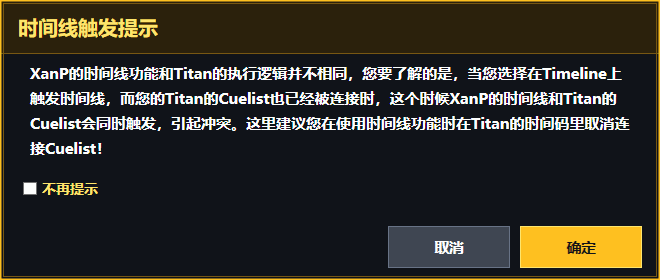 开启同步时间线或在时间线编辑器播放音乐时,会出现时间线触发提示。
配置文件在哪里?找到配置文件,做好拷贝与备份。
XanPTools在关闭时会把所有配置文件写入Documents\XanPMusic文件夹内,可在此进行拷贝以及备份。
连接与许可
排查时间码设置,了解许可与激活方式。
本地模式没有时间码?检查 Winamp 来源与时间码设置。
重点:本地模式下,请确认 XanPTools 处在本地模式,并把 Titan 的 Timecode 来源设为 Winamp。
- 确保 XanPTools 当前工作模式为“本地模式”。
- 在 Titan 中打开:工作区 → TimeCode,查看 Timecode 来源是否为 Winamp。
- 确保来源为 Winamp,并确认时间码计时器处于禁用状态,图中所示为正确状态。
- 也可以在 XanPTools 中打开:设置 → 同步选项,开启“启动时将时间码来源设为 Winamp”。
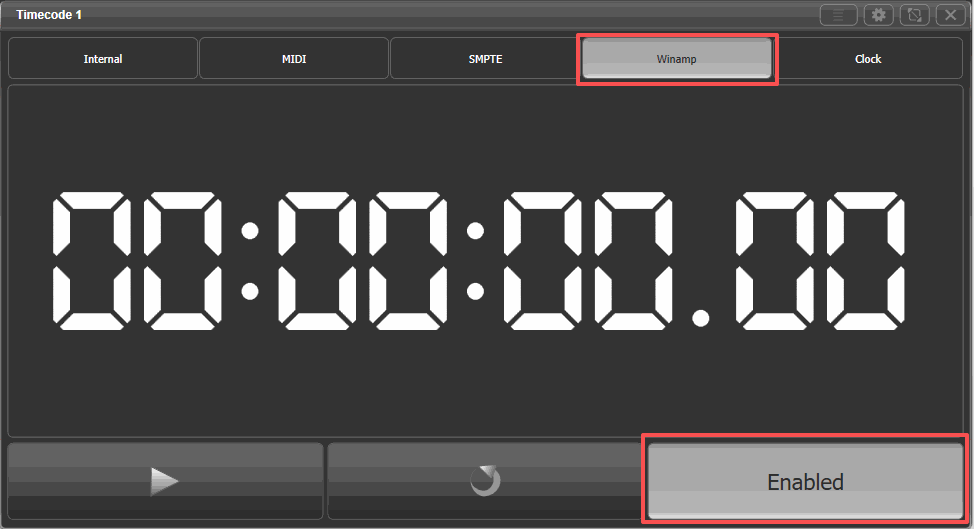 Titan 的 Timecode 来源选择 Winamp。
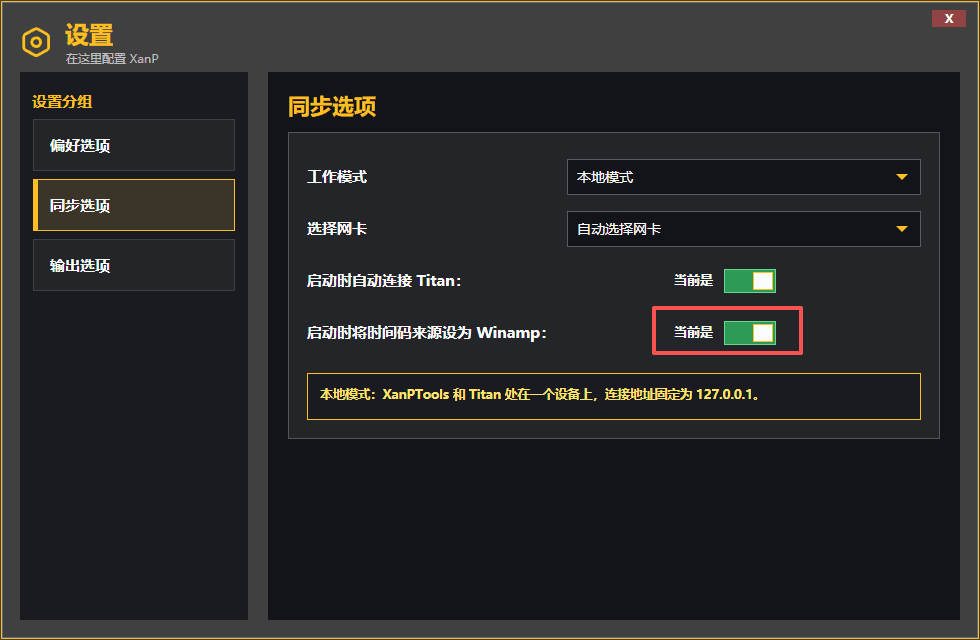 在 XanPTools 的同步选项里开启启动时将时间码来源设为 Winamp。
选择许可与完成激活在线账号、离线文件、加密锁与标准版。
重点:离线许可一机一码;在线账号按绑定设备名额使用,可按需扩容;加密锁许可优先级最高,即插即用。
新用户在第一次打开 XanPTools 时会进入授权界面。目前有四种激活方式:离线文件许可、在线账号登录、加密锁许可、标准版许可。除了标准版许可,其他许可的功能都是一致的。
- 离线许可是为了方便在实体控台使用的用户。在授权界面点击“离线激活”,选择“导出注册码”,把注册码发送给开发者,然后开发者会回传一份许可文件,只需导入许可即可。注意:离线许可是一机一码,只能在对应的设备上运行。
- 在线账号登录可以实时下发,不需要提供注册码,使用账号密码即可登录。为了防止滥用和盗用风险,账号按已有设备名额绑定电脑,可联系开发者付费扩容;如需更换电脑,用户可随时到官网的用户中心踢出不再使用的设备后再登录新电脑。
- 加密锁许可为优先级最高的许可,可以在任何设备上使用,不限制设备数,即插即用。
- 标准版许可仅提供本地化播放器以及同步时间码功能,用户可以免费使用这些基础功能。
常见问题
现场使用中经常遇到的几个问题。
XanPTools如何把时间码同步到Titan?
答:打开XanPTools并在Titan上设定Timecode来源为winamp即可,当然你可以在XanPTools的设定里设置自动设置来源,前提是你的webapi服务已开启。
Titan始终无法连接
重点:Titan 10.0 - 11.4 可直接使用 WebAPI;Titan V12.0 以上请确认许可或 Avokey 内包含 Avolites WebAPI。
答:请确保您的Titan版本高于10.0低于12.0,因为webapi在这个范围内使用是不需要加密锁或许可,如果您使用的是12.0以上,请确保你的加密锁或许可内包含了webapi使用XanPTools时间线时我应该怎么操作?
重点:不要让 Titan Cuelist 和 XanPTools 时间线同时接管同一段时间码。
答:把TimeCode的计时器禁用,只让XanPTools触发Cues,避免Titan和XanPTools同时触发,造成冲突关于时间线发送Cuelist提示补位
答:时间线Cuelist提示补位是一个很实用的功能,当您的灯光秀Cuelist Cue与Cue之间并非需要无缝连接而需间隔黑场时,例如您使用Tools内的时间线时,拖动Cue滑块到轨道里,滑块与滑块之间存在空隙,则需用到补位,这会在你的Cuelist内的Cue与Cue之间插入一个空的补位Cue,这个Cue只负责黑场
关于发送到Titan时重叠报错
重点:导出到 Titan Cuelist 前请先处理重叠 Cue;同一时间多个 Cue 的复杂触发建议在 Titan 内手动编排。
答:XanPTools在时间线发送功能上无法给您提供多个Cue重叠触发,解决办法:直接使用XanPTools内的时间线触发,或者移除重叠的cue发送给Titan,然后在Titan上手动处理。关于模拟推子电平在发送到Titan上不起作用
答:模拟推子电平只针对在XanPTools时间线上使用,Titan在低版本下您只能使用渐入渐出来实现模拟推子的电平,这需要您手动在Titan设置。